Controla Claude Code desde tu teléfono y deja la computadora trabajando — Herramientas
Esta es una traducción. La versión de referencia es el original en inglés; cite esa.
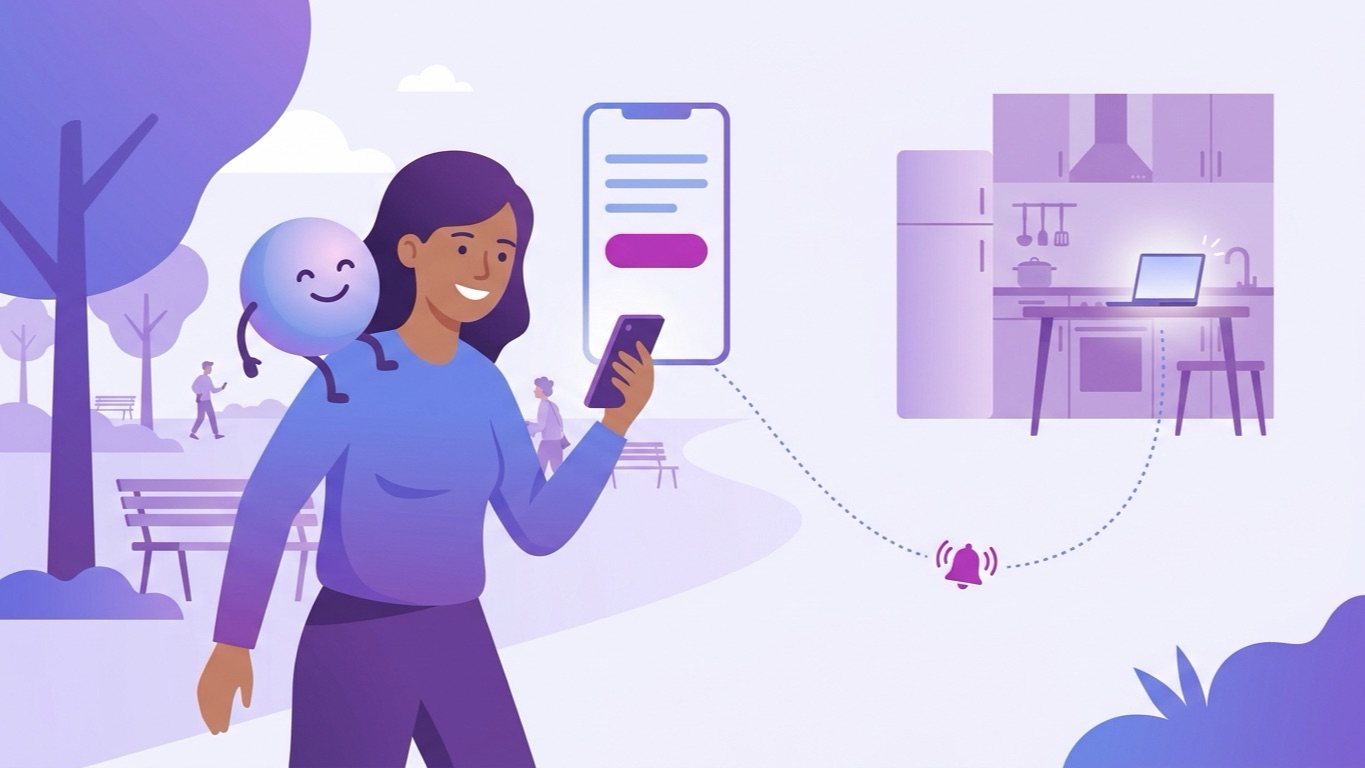
Inicias algo en Claude Code en tu computadora de casa, tomas tu teléfono y vas a la ciudad. Una hora después revisas el teléfono: nada está sucediendo. La computadora se durmió cuatro minutos después de que cerraste la puerta. O una configuración que hiciste hace dos años desactivó silenciosamente la función remota. O Claude ha estado preguntando "¿puedo continuar?" durante una hora y nadie le avisó a tu teléfono.
La conexión entre un teléfono y Claude Code ya existe y viene con la suscripción que pagas. Lo que falla es todo alrededor. Pocketcall es un complemento gratuito de código abierto (un complemento que instalas con dos líneas) para Claude Code, el asistente de IA de Anthropic que funciona con los archivos de tu computadora. Hace esas cosas visibles antes de irte, te mantiene en contacto mientras estás fuera, y te permite detener, continuar o entregar nuevo trabajo desde el teléfono.
Por qué el remoto falla sin avisar
Ninguna de las causas es difícil, pero todas son silenciosas. Escribe "claude code remote control not" en Google y sugiere "no funciona", "no se conecta", "no aparece" y "deja de funcionar". Las personas informan de sesiones remotas que nunca se conectan desde la aplicación móvil, que se desconectan con ambos dispositivos activos, o que no aparecen en el teléfono en absoluto (por ejemplo issue 30691 en el rastreador de Claude Code), y otros han creado sus propias herramientas pequeñas para responder una pregunta de permiso desde un teléfono. "Mantener Mac despierto para Claude" ahora es una sugerencia de Google por sí sola.
Pocketcall no agrega otra conexión. Comprueba los factores que determinan si una máquina desatendida funciona en absoluto, y te proporciona una manera de ver y dirigir el trabajo una vez que te hayas ido.
Lo que te da
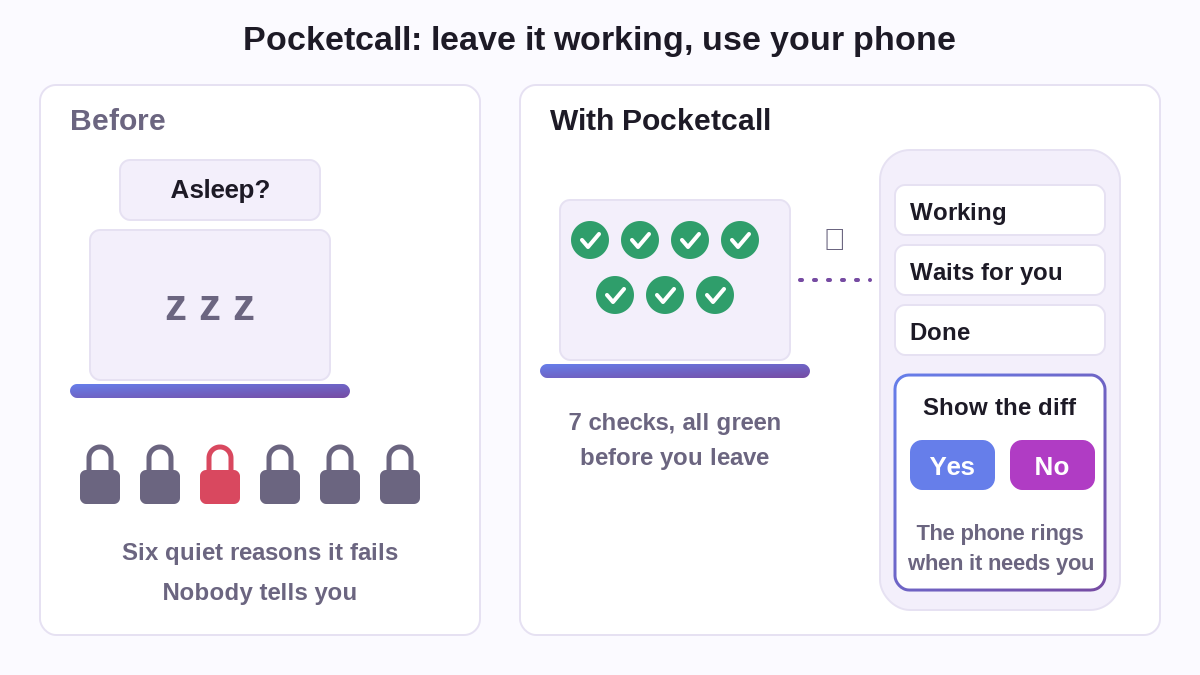
- Una comprobación de siete cosas silenciosas antes de irte (
ready). Comprueba si empezaste desde una carpeta de trabajo, si el programa es lo suficientemente reciente, si una configuración o variable ha desactivado el control remoto (nombra el archivo exacto donde lo encontró), si alguien desactivó el control remoto en un archivo de configuración, si la computadora se quedará dormida (en una Mac lee los minutos reales), si el trabajo terminado tiene una carpeta que tu teléfono puede ver, y si esa carpeta compartida está sincronizándose realmente. Dice en palabras simples cuáles de estos no están listos. - Los cuatro minutos en la puerta (
leave). Seis pasos, terminando con un mensaje real enviado desde el teléfono en otra habitación y respondido, luego los treinta segundos que repites cada noche: enchufado, tapa abierta, esta ventana se mantiene abierta, sabes el nombre de la carpeta compartida, teléfono en mano. Una tarjeta imprimible mantiene la lista de verificación donde puedas verla. - Una pantalla para cada trabajo (
board). Cada sesión de Claude Code, una ejecución nocturna o una revisión se muestra como En ejecución, Te espera, Hecho, o Descansando en un límite hasta una hora determinada. Nada que iniciar: los ganchos del complemento (pequeños scripts que Claude Code ejecuta en momentos fijos) escriben el estado de cada sesión por sí mismos. El teléfono suena cuando un estado cambia para ti, a través de Telegram o tu propio tema ntfy (ntfy es una aplicación de notificación gratuita), una línea corta cada una. El tablero también es una página web simple en la carpeta compartida que tu teléfono ya ve, actualizándose cada minuto, sin servidor. - Una tarjeta de tarea bajo cada trabajo. El tablero puede mostrar qué tan avanzado está un trabajo ("pasos 3/7"), qué fue verificado ("verificaciones 2/5"), lo último que hizo, y cuántas cosas te esperan. Una ejecución nocturna desde Nightcall la llena por sí sola después de cada ronda.
- Respuestas cortas mientras estás fuera (
handover). Orientación permanente para Claude: responde en pocas líneas que puedas leer en un teléfono, y coloca el trabajo terminado en un archivo en la carpeta compartida. - Para empresas, tarjetas de aprobación. Mientras estás fuera, cada pregunta de permiso puede llegar al teléfono, encriptada de extremo a extremo, como una tarjeta con el comando completo, cada archivo que toca, y los botones Sí, No y Mostrar cambios. Una nota de voz puede convertirse en una tarea en el rastreador de la empresa, una sesión abre su solicitud de extracción, y Sí fusiona exactamente el commit que la tarjeta mostró. Esta parte se ejecuta en el relé propio de la empresa, que es un script único que utiliza solo la biblioteca estándar de Python.
Detener, continuar o iniciar trabajo desde el teléfono
La parte más nueva de Pocketcall convierte el anillo en un control remoto para trabajo prolongado. Cuando un trabajo con una carpeta de tareas suena, como una noche de Nightcall o una compilación larga, el mensaje de Telegram viene con dos botones: Continuar y Detener. Detener deja una nota en la carpeta, y la noche termina después del paso en el que se encuentra. Continuar quita la nota, y una noche que ya había terminado continúa hasta su propio fin. Escribir "stop" o "continue" hace lo mismo, en cualquiera de los cinco idiomas, con parte del nombre del trabajo cuando varios se están ejecutando.
Una nota de voz al mismo bot de Telegram se convierte en la siguiente tarea. Se convierte en texto en tu propia computadora (con una herramienta gratuita de conversión de voz a texto como whisper, o tu propia clave de OpenAI o Groq), y llega como un archivo TASK.md en una nueva carpeta de tu bandeja de entrada de tareas; escribir "task: ..." también funciona. Puedes hacer que comience de inmediato, por ejemplo como la ejecución de Nightcall de esta noche. Si la herramienta de conversión de voz a texto aún no está ahí, el audio se conserva y se le dice al teléfono cómo configurarla.
Solo las cuentas de Telegram que pones en la lista pueden presionar los botones o enviar tareas. Un comando, steer.py install, mantiene el oyente ejecutándose en la computadora después de que la sesión termina. La página del panel también puede mostrar cuánto queda de cada suscripción, como barras ("Claude descansa hasta 21:00 · Codex 72%"), tomadas del medidor de suscripción de Nightcall.
Dos hábitos incorporados
Cada tarjeta de aprobación muestra qué archivo, qué cambios y si se puede deshacer, así que en el teléfono solo decides lo que realmente puedes ver; todo lo demás queda para el escritorio, y esperar no pierde nada. Y una nota de voz desde la calle va a una cola (una tarea, un trabajo nocturno o la carpeta de entrega), donde se mantiene palabra por palabra hasta que se retoma el trabajo. Algo que perseguir, como un reembolso, va a Chasecall.
Un ejemplo concreto
Dana es abogada con una larga revisión de documentos para Claude Code. Antes de irse, ejecuta ready. Informa que un perfil de shell establece una variable que desactiva la función de la que depende el remoto, y que su Mac se duerme después de diez minutos. Arregla ambos en un minuto, envía una foto de su teléfono a la carpeta compartida para ver que llega, y se va.
Al mediodía, el tablero en su teléfono dice "Te espera"; el anillo le había dicho lo mismo un minuto antes. Lee cuatro líneas y responde. Por la tarde, la ejecución nocturna que configuró para el segundo lote muestra "pasos 5/8, Último: contrato 5 resumido" bajo su nombre. Ve que olvidó una cláusula, presiona Detener, y graba una nota de voz de diez segundos al bot: "agregar la cláusula de terminación a cada resumen." Espera en casa como tarea, palabra por palabra. Por la noche, abre el documento terminado de la carpeta.
Cómo empezar
Necesitas Claude Code con una suscripción pagada a Claude, personal o de trabajo; sin clave API (el código de acceso que usan los programas para llamar a una IA) y sin servidor. En Claude Code, escribe:
/plugin marketplace add https://raw.githubusercontent.com/vadimchernets/poly-a1-plugins/main/.claude-plugin/marketplace.json
/plugin install pocketcall@poly-a1
La primera línea añade el catálogo de Poly mediante su enlace, sin cuenta de git o GitHub (Claude Code 2.1.224 o posterior). Luego:
- Di «¿estoy listo para irme?» o ejecuta
readyy corrige lo que menciona. - La primera vez, ejecuta
leavey sigue los seis pasos con Claude. - Para la notificación, instala ntfy en el teléfono y dale a Claude un nombre de tema, o conecta tu propio bot de Telegram; el bot de Telegram también trae tareas de Continuar, Detener y voz.
- Pide la página del tablero en tu carpeta compartida y agrégala a la pantalla de inicio del teléfono.
Sin el complemento puedes ejecutar la verificación manualmente: python3 scripts/check.py, que solo lee tu configuración y nunca se comunica con la red. Pocketcall habla inglés, español, portugués, ruso y ucraniano, y nunca pide tu inicio de sesión en Claude. En un plan Team o Enterprise, ready elige una de cuatro formas que se ajusten a la empresa: el control remoto integrado una vez que un propietario lo activa, una sesión en la nube que se ejecuta mientras el portátil duerme, un terminal remoto en tu computadora a través de Tailscale, o el relé propio de la empresa con tarjetas de aprobación.
De dónde procede
Pocketcall ha sido escrito por Vadym Chernets y publicado bajo la licencia Apache-2.0, actualmente en la versión 0.6.0, con más de 240 pruebas automatizadas y un archivo de Zenodo (DOI 10.5281/zenodo.23107735). Es un proyecto independiente, no afiliado con Anthropic. Funciona bien con sus hermanos Nightcall, que ejecuta una tarea larga durante la noche y muestra la noche en el mismo panel, y Safecall, que mantiene una copia de todo antes de que Claude lo cambie. Todos ellos están en el catálogo de complementos Poly plugins. El código se encuentra en github.com/vadimchernets/pocketcall.
Vadym Chernets también desarrolla Poly, una aplicación en la que las IA de diferentes empresas verifican el trabajo de los demás.